Get the flash player here: http://www.adobe.com/flashplayer

jueves, 12 de julio de 2012


miércoles, 11 de julio de 2012
sesión 5: diapositivas interactivas en blogger
Uno de los archivos que pueden hacer mas lenta la navegación en internet es el mapa de bits.
Una página que está cargada de imágenes tarda considerablemente mas tiempo en cargar que una con solo texto, si queremos ilustrar una entrada con un contenido determinado de fotos nos puede convenir a fines de ser mas fácil el acceso a nuestra entrada, incorporar una presentación de diapositivas interactiva directamente de un sitio administrador de imágenes como Flickr. Una alternativa viable también puede ser Picasa o PhotoBucket.
La manera en que se incorpora dicha presentación es la siguiente:
Buscamos en nuestro respectivo perfil de FLICKR la opción de EMBED, que nos generara un código en donde determinamos la medida de la ventana que vamos a importar a nuestro blog. Observar el tamaño de la ventada de diapositivas es básico para asegurar que no se desborde del área de escritura.
El código de la presentación se pega directamente en la modalidad de HTML de nuestro editor de texto.
hay que tener cuidado de recorrer el texto hasta el fondo del documento para no sobrescribir alguna instrucción.
En esta sesión emplearemos dos variantes de la diapositiva integrada a nuestro blog: la básica ofertada por FLICKR, y la avanzada através de PICTOBROWSER
A continuación incluímos ejemplos de cada una.
Get the flash player here: http://www.adobe.com/flashplayer
PASOS PARA UTILIZAR EL SERVICIO PICTOBROWSER DE PICTOBUILDER
1. Accesamos en nuestro navegador a http://www.db798.com/
2. En la pagina de bienvenida de PICTOBROWSER presiono el botón de PICTOBUILDER que se encuentra ubicado en la parte superior derecha.
3. donde nos indica ENTER YOUR SCREEN NAME, escribimos el numero de usuario de nuestra cuenta de FLICKR que se encuentra directamente en nuestra bienvenida a FLICKR.(El saludo o en varios idiomas). Presionamos el botón de CONTINUE.
4. En la siguiente pantalla seleccionamos la opción de SETS. Esta opción nos despliega los títulos de los álbumes de fotos que hemos creado en nuestra cuenta de FLICKR. Seleccionamos uno de esta lista.
5. Nos aparece la pantalla de vista previa en la columna de la izquierda aparecen los controles de la diapositiva, a la derecha se reflejan inmediatamente los cambios que realizamos.
-Controles:
a) Imagen Settings: Predeterminamos el tamaño y calidad de las fotos. si fueron extraídas directamente de Internet puede no presentar cambios, si en contraparte fueron subidas a FLICKR de una cámara digital, podemos bajar la calidad para que no tarden tanto en visualizarse.
b) Alineación de la imagen: aquí orientamos las fotografías en función de como fueron tomadas (retrato o paisaje) cargándolas hacia cualquiera de los dos costados de la ventana o bien centrándolas en el espacio del reproductor.
c) Opción de SCALE TO FILL: Esta opción aumenta o disminuye el tamaño de las imágenes para que llenen la mayor parte de la ventana posible. MUY IMPORTANTE: Si las fotos no cuentan con suficiente resolución, esta opción pixelea las imágen
d) PLAYER SETTINGS:
Son los ajustes del reproductor. Aquí podemos o determinar el ancho y largo del reproductor, expresados como valores de HEIGHT and WIDTH (alto y ancho), medidos en pixeles que se ajustan en relación al tamaño de nuestra pantalla. TITLES: defines si se muestran o no los títulos de cada imagen de acuerdo a lo que indique FLICKR
NOTES: Incluye o no la descripción de cada foto. Esta opción también depende de lo que hayamos definido en FLICKR
AUTO-HIDE: Este ajuste hace que los controles de mi presentación se oculten automáticamente cuando no este el mouse sobre la ventana del PICTOBUILDER
martes, 10 de julio de 2012
sesión 4: presentaciones interactivas con PREZI .COM
PREZI.COM nos da la posibilidad de tener una alternativa al POWER.POINT en la forma de un editor en línea con herramientas interactivas que nos permiten crear en pocos minutos animaciones basadas en flash
INTERFACE: interactuamos con el programa en la forma de dos áreas de trabajo
a) el escritorio o lienzo:
es un área de trabajo indefinida donde colocaremos los elementos de la presentación.

Haciendo click en cualquier parte se activa por default la herramienta de texto asumiendo que el área se encuentre vacía. Si hago click sobre un objeto aparecen las herramientas de control que me permiten modificar las propiedades básicas de los objetos como son: posición (ícono de manita), rotación )son los grados), tamaño (símbolo de más y menos), edición avanzada (símbolo de lapicito) y borrar (bote de basura)


Haciendo click en cualquier parte se activa por default la herramienta de texto asumiendo que el área se encuentre vacía. Si hago click sobre un objeto aparecen las herramientas de control que me permiten modificar las propiedades básicas de los objetos como son: posición (ícono de manita), rotación )son los grados), tamaño (símbolo de más y menos), edición avanzada (símbolo de lapicito) y borrar (bote de basura)

b) la paleta de herramientas:
1. Theme (tema): es un editor de los colores básicos de mi presentación cuenta con opciones preestablecidas y una paleta para personalizar


2. Frame (marco): nos permite insertar una serie de marcos, corchetes o contenedores invisibles que nos permiten contener varios elementos en una sola diapositiva


3. Insert (insertar objeto): nos brinda la opción de incorporar elementos ajenos a prezi que pueden ser imagenes (en jpg, gif, png, etc) presentaciones de power point, videos de youtube, diagramas, archivos varios (cuando no conocemos que es lo que queremos subir)
nota: el menú de insertar contiene el submenu de shapes, que contiene una selección de formas geométricas básicas, además de líneas, flechas y subrayadores


4. Path (menú de ruta): este es el apartado que produce la animación en nuestra presentación y funciona de la siguiente manera: una vez que activamos este botón se inhabilita cualquier otra herramienta y el cursor se convierte en el indicador de la secuencia asignando un número a cada objeto en el que se hace click, generando una diapositiva cuya vista previa se encuentra en la columna de la izquierda. Controles de ruta: nueva diapositiva (hacer click en un objeto), eliminar diapositiva (hacer click en la X en la vista previa de la columna de la izquierda), insertar diapositiva en medio de dos diapositivas (hacer click y arrastrar el símbolo de mas hacia un nuevo objeto desde la línea que une dos diapositivas) diapositiva de todos mis objetos (boton de add current view que se encuentra la pie de la columna de la izquierda), borrar todo (clear, borra solo las diapositivas)

c) controles adicionales
1. Save: boton para guardar el proyecto
2. botón para adelantar o regresar pasos
3. botón de meeting, que tiene dos modalidades: una es mandar la presentación online donde no la pueden editar, la otra es botón de invitación a editar que nos permite trabajar en equipo y a distancia. nota: solo una persona puede editar la ruta
4. print: imprimir presentación
5. botón de ayuda
6. botón de salir


viernes, 6 de julio de 2012
sesión 3: Práctica y repaso: PASTEL DE TRES LECHES
PASTEL DE TRES LECHES

2 1/2 tazas de harina de trigo de buena calidad

1cucharada de polvo para hornear (Royal)


Ingredientes:
2 1/2 tazas de harina de trigo de buena calidad
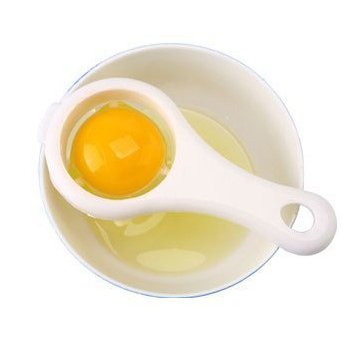
7 huevos, separando la clara y la yema
1cucharada de polvo para hornear (Royal)
3/4 de taza de leche
1 lata de leche evaporada
1 lata de leche condensada

1 cucharada de vainilla
1 taza de azúcar
1 taza de crema de leche espesa (no azucarada)

1/4 taza de brandy ó cogñac (opcional)
para el betún:
6 claras de huevo
Una pizca de sal
1/4 de cucharada de crémor tártaro
3/4 de taza de agua
1 ½ tazas de azúcar
La ralladura de un limón
Preparación:
Se precalienta el horno a 190 grados, se engrasa con mantequilla y se enharina un molde redondo de 25 cm. de diámetro. Cernir la harina junto con el polvo para hornear.
En un recipiente grande bata las claras con batidora a punto de turrón se le alade el azúcar y se baten hasta que se formen picos consistentes; después se le van agregando las yemas una por una y reduciendo la velocidad de la batidora se añade un tercio de la harina y un tercio de la leche. Se repite la operación hasta incorporar toda la harina y la leche, y poner vainilla.
Vacíe la mezcla en el molde ya preparado y hornea a 135 grados centígrados y 40 minutos o hasta que al introducir un palillo este salga limpio. Deje enfriar 15 minutos antes de desmoldar. Se corta el pastel en tres capas horizontales.
En otro recipiente, se mezcla la leche evaporada, la leche condensada y crema. Al mismo tiempo se añade el brandy. Se distribuye un tercio de las mezclas de las leches sobre la primera capa del pastel, cubriendo con la siguiente capa así sucesivamente
Con el restante se cubre el pastel entero. (se puede picar un poco el pastel con un palillo para que se penetren bien las leches. Para el betún bata las claras, la sal y el crémor tártaro hasta formar pequeños picos, reservar. En una cacerola se mezcla el agua, el azúcar y la ralladura del limón. Se hierve a fuego medio fuerte hasta unos 120 grados centígrados o hasta que el almíbar adquiera el punto de bola floja. Se retira delk fuego.
en forma de chorro delgado se incorpora el almíbar a las claras batidas. Se baten durante 6 minutos o hasta que esté firme. Se van cubriendo los lados y la parte superior del pastel con el betún y al final se decora con una flor y se refrugera hasta que se sirva.
A continuación se muestra video del procedimiento
jueves, 5 de julio de 2012
sesión 2: Introducción a blogger
Una vez que hemos determinado el titulo y la dirección de nuestro blog y la dirección blogger nos da la bienvenida al panel de control (insertar foto del panel de control)

y seleccionamos el encabezado de nuestro blog para entrar al administrador de entrada donde podemos crear contenido nuevo y publicarlo para que sea de fácil acceso a través de internet.

y seleccionamos el encabezado de nuestro blog para entrar al administrador de entrada donde podemos crear contenido nuevo y publicarlo para que sea de fácil acceso a través de internet.
1.- Editor de texto:
 es el área de redacción y formato de los contenidos de mi blog y cuenta con las herramientas básicas para poder crear párrafos de texto o textos decorativos, además de permitir la inserción de fotos, videos, etc.
detalle del editor de texto:


detalle del editor de texto:


LA DE LA MALA SUERTE
Abriste una ventana despertando una ilusión
Cegando por completo mi razón
Mantuve la esperanza conociendo tu interior
Sintiendo tan ajeno tu calor
Probé de la manzana por amor
Quiero que mi corazón te olvide
No ser como tú, quiero ser yo la fuerte
Solo te he pedido a cambio tu sinceridad
Quiero que el amor al fin conteste ¿Por qué siempre soy yo la de la mala suerte?
Vienes, me acaricias y te marchas con el sol
Me duele solo ser tu diversión, no
Dices que me amas, que no hay nadie como yo
Que soy la dueña de tu corazón
Pero alguien más está en tu habitación
Quiero ya no amarte y enterrar este dolor
Quiero que mi corazón te olvide
Quiero ser como tú, quiero ser yo la fuerte
Solo te he pedido a cambio tu sinceridad
Quiero que el amor al fin conteste
¿Por qué siempre soy yo la de la mala suerte?
No, no pasa nada si el amor no es perfecto
Siempre y cuando sea honesto
Y no, ya para que pedir perdón, no es correcto
No puedo compartir lo que no se me dio
No soy la dueña de tu corazón
Yo soy quien sobra en esta habitación, no
Siempre y cuando sea honesto
Y no, ya para que pedir perdón, no es correcto
No puedo compartir lo que no se me dio
No soy la dueña de tu corazón
Yo soy quien sobra en esta habitación, no
Quiero ya no amarte y enterrar este dolor
Quiero que mi corazón te olvide
Quiero ser como tú, quiero ser yo la fuerte
Solo te he pedido a cambio tu sinceridad
Quiero que el amor por fin conteste
¿Por qué siempre soy yo la de la mala suerte?
Quiero que mi corazón te olvide
Quiero ser como tú, quiero ser yo la fuerte
Solo te he pedido a cambio tu sinceridad
Quiero que el amor por fin conteste
¿Por qué siempre soy yo la de la mala suerte?
PARA VER COMPLETA LA LETRA DAR
CLICK AQUI

ANEXO 1:
captura de pantallas
A lo largo del curso emplearemos una serie de fotografías que describen los procesos mencionados en las entradas del blog


ANEXO 1:
captura de pantallas
A lo largo del curso emplearemos una serie de fotografías que describen los procesos mencionados en las entradas del blog
Para fines de mostrar los diversos menus que hay en el monitor vamos a emplear la tecla de prinscreen, alternandola con la tecla Alt según sea el caso
1. PRINT SCREEN:
también se localiza en el teclado como imprimir pantalla, en algunas laptops requiere presión de la tecla función o fn para accesar a esta función en el teclado alternativo. Presionar esta tecla captura lo que sea que este en pantalla y lo pega en el clipboard (que es la memoria que se accesa con el copy-paste) y nos permite pegarla en la forma de una fotografía, incluyendo todas las ventanas abiertas y la barra del menú.

2. ALT+PRIN SCREEN:
En esta variante de la instrucción podemos capturar exclusivamente la ventana que tenemos activada, en otras palabras, solo fotografiamos lo que estamos operando en ese preciso momento. La foto va a parar directamente a la instrucción de paste (Ctrl+v)

3. ALMACENANDO LA FOTOGRAFÍA:
Ya que esta capturada la imagen en cualquiera de las dos modalidades previas, podemos vaciarla directamente a un documento de word o power point con la instrucción de pegar o bien la podemos vaciar en un documento nuevo de microsoft paint para exportarla en un archivo independiente de JPG, BMP, etc.

ANEXO 2:
descarga de videos y tracks de música directos de youtube
Por lo regular visitamos un portal de videos como www.youtube.com y seleccionamos uno para ver en pantalla internamente en nuestra computadora dicho video se almacena en un folder temporal que se elimina en el momento en el que cerramos el programa. Empleando aplicaciones como la de www.keepvid.com podemos cambiar la ruta de almacenamiento de dichos videos y convertirla en archivo guardado en la ubicación de nuestra elección.
1. seleccionamos el video de nuestra preferencia en youtube y copiamos la dirección que nos muestra el navegador del mismo.

2. La dirección la pegamos en el recuadro azul que nos indica la pagina www.keepvid.com y presionamos DOWNLOAD
IMPORTANTE: nos solicita que activemos el proceso de java dos veces, una en el encabezado de la pagina en una franja amarilla y dos en un dialogo por encima de la pagina


3. seleccionamos el formato de descarga por lo regular es MP4 y el tamaño minimo para una buena resolución es de 480 pixels. En este punto adicional podemos seleccionar exclusivamente el audio en la forma de un MP3

lunes, 2 de julio de 2012
sesión 1: Glosario
Glosario de términos recurrentes en el curso
Blog: es la abreviatura de las palabras blog web que se traduce como bitácora en la red o mas comunmente bitácora electrónica. Son portales de autopublicación donde no existe edición o censura en cuanto a contenido y cuentan con integración a redes sociales basicamente es un diario electrónico.
los blogs mas comunes:
tublr.com
blogger.com
wordpress
Microblog: es un concepto de comunicación que se inspira en las bitácoras electrónicas pero limita la extención de los contenidos para mantener la información concisa y de fácil asimilación ejemplo: twitter.com
Redes sociales: serie de medios de comunicación que basa su funcionamiento en las caracteristicas comunes de sus usuarios creando nexos y ampliando los canales de comunicación facilitando de este modo la distribución masiva de información.
las redes sociales mas comunes:
facebook
myspace.com
hi5.com
plus.google.com
Pixel: es la abreviatura de picture element que se traduce como elemento de la imagen y es la representación mínima de un elemento gráfico en un medio electrónico de visualización. La concentración mínima de pixel por pulgada cuadrada que se refiere para mostrar adecuadamente una imagen en un monitor de calidad promedio son 72 pixel por pulgada cuadrada. La cantidad mínima de puntos por pulgada cuadrada que se ocupa para tener una buena impresión en papel es de 300.
Resolución: es la concentración ideal de puntos de luz (pixel o puntos de tinta) que nos permiten mostrar integramente las imágenes sin crear distorción visual que se llaman artefactos de resolución
los blogs mas comunes:
tublr.com
blogger.com
wordpress
Microblog: es un concepto de comunicación que se inspira en las bitácoras electrónicas pero limita la extención de los contenidos para mantener la información concisa y de fácil asimilación ejemplo: twitter.com
Redes sociales: serie de medios de comunicación que basa su funcionamiento en las caracteristicas comunes de sus usuarios creando nexos y ampliando los canales de comunicación facilitando de este modo la distribución masiva de información.
las redes sociales mas comunes:
myspace.com
hi5.com
plus.google.com
Pixel: es la abreviatura de picture element que se traduce como elemento de la imagen y es la representación mínima de un elemento gráfico en un medio electrónico de visualización. La concentración mínima de pixel por pulgada cuadrada que se refiere para mostrar adecuadamente una imagen en un monitor de calidad promedio son 72 pixel por pulgada cuadrada. La cantidad mínima de puntos por pulgada cuadrada que se ocupa para tener una buena impresión en papel es de 300.
Resolución: es la concentración ideal de puntos de luz (pixel o puntos de tinta) que nos permiten mostrar integramente las imágenes sin crear distorción visual que se llaman artefactos de resolución
Suscribirse a:
Entradas (Atom)